Woocommerce & Wordpress
Hogyan ágyazd be a chatbotot a WordPress weboldaladba
Ahhoz, hogy chatbotot adj hozzá a WordPress weboldaladhoz vagy a WooCommerce áruházadhoz, először hozz létre egy Onchat chatbotot. Ha még nincs fiókod, regisztrálj egy ingyenes Onchat fiókra.
Telepítsd az Onchat plugint a WordPressre
Először töltsd le az Onchat bővítményt innen. Az Onchat bővítmény hozzáadásához a WordPresshez kövesd ezeket a lépéseket:
1. A WordPress admin felületén a bal oldali menüsávban kattints a Bővítményekre.

2. Kattints az "Új bővítmény hozzáadása" lehetőségre a bal oldali menüben vagy az oldal tetején.

3. A keresőmezőbe írd be "Onchat" szót a bővítmény megtalálásához. Keresd meg az Onchat WordPress bővítményt, kattints a "Telepítés" gombra, majd a "Aktiválás" gombra.

4. A bal oldali menüsávban kattints a Beállításokra, keresd meg az Onchat lehetőséget, kattints rá, add meg a chatbot azonosítódat, és kattints a "Változások mentése" (Save changes) gombra.

Hogyan találd meg a chatbot azonosítóját
A chatbot azonosítójának megtalálásához jelentkezz be az Onchat vezérlőpultodba, majd navigálj a "Csomagom" menüpontra. Itt találhatók az OnChat.ai csomagoddal kapcsolatos részletek és a chatbot azonosítója. Másold ki az azonosítót, és illeszd be a WordPress bővítmény beállításaiba.

Engedélyezd a chatbotodnak a rendeléssel kapcsolatos kérdések megválaszolását és a termékajánlást
A chatbotod képes lehet rendeléssel kapcsolatos kérdésekre válaszolni, mint például a fizetési állapot, a rendelés állapota vagy a szállítás állapota. Ehhez kövesd ezeket a lépéseket:
1. Kattints az "Online Áruház" menüpontra az Onchat vezérlőpultodon, keress az WooCommerce opciót, majd kattints a "Kapcsolódás" gombra.

2. Add meg az WooCommerce consumer key, consumer secret kulcsokat és az áruházad url-jét.

Ezzel a lépéssel a virtuális asszisztensed készen áll a rendeléssel kapcsolatos kérdések kezelésére.
Where to find your WooCommerce consumer key and consumer secret
Hol találod a WooCommerce consumer key és consumer secret kulcsokat
Ahhoz, hogy egy adott WordPress felhasználó számára kulcsokat hozz létre vagy kezelj, kövesd ezeket a lépéseket:
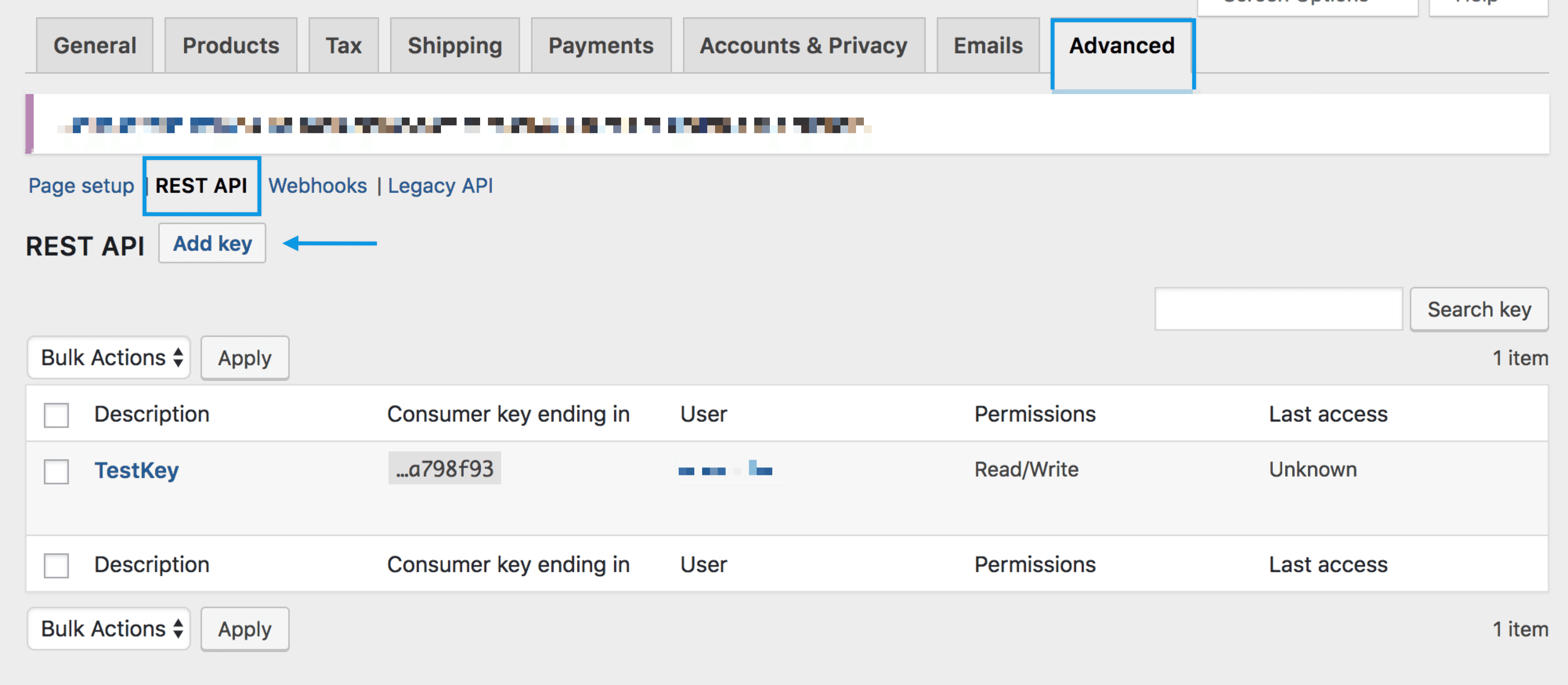
1. Menj a WordPress bal oldali menüsávjában a WooCommerce > Beállítások > Haladó > REST API pontra, majd válaszd az Új kulcs hozzáadása lehetőséget.
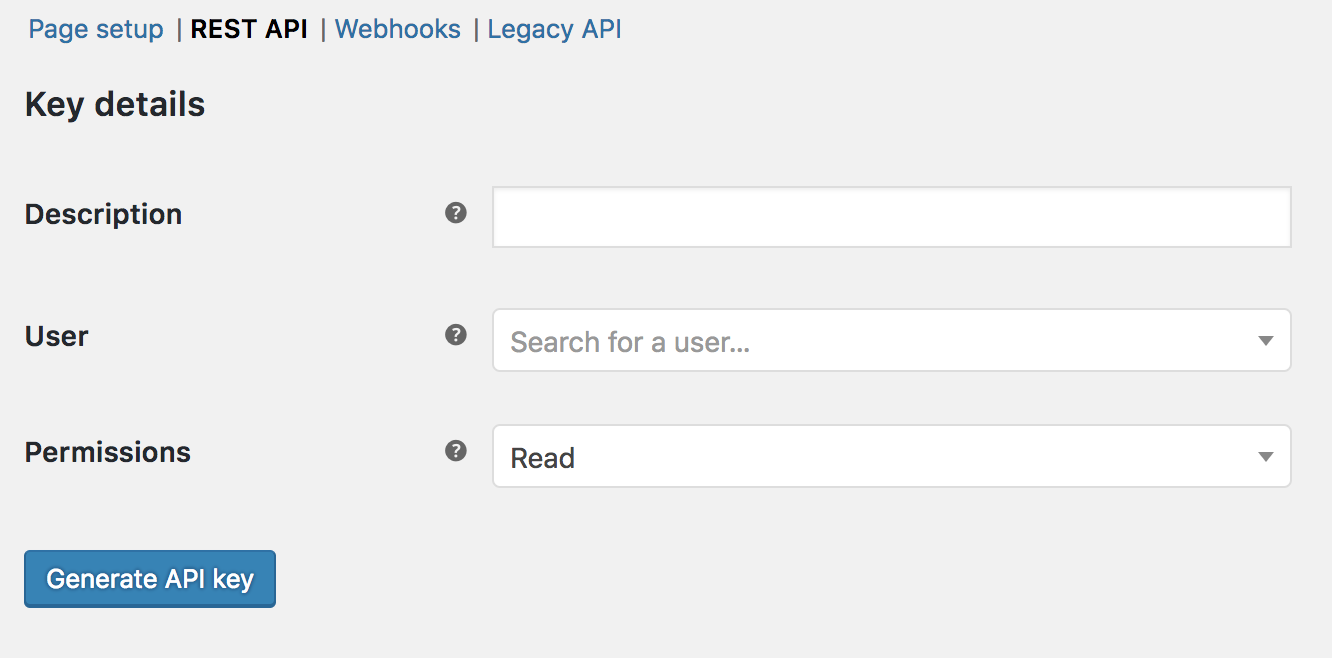
2. Ekkor átkerülsz a Kulcs részletei képernyőre, ahol hozzá kell adnod egy leírást, ki kell választanod azt a felhasználót, aki számára a kulcsot létrehozod, be kell állítanod az API kulcs hozzáférési szintjét (Olvasás/Írás), majd kattints az API kulcs létrehozása gombra.
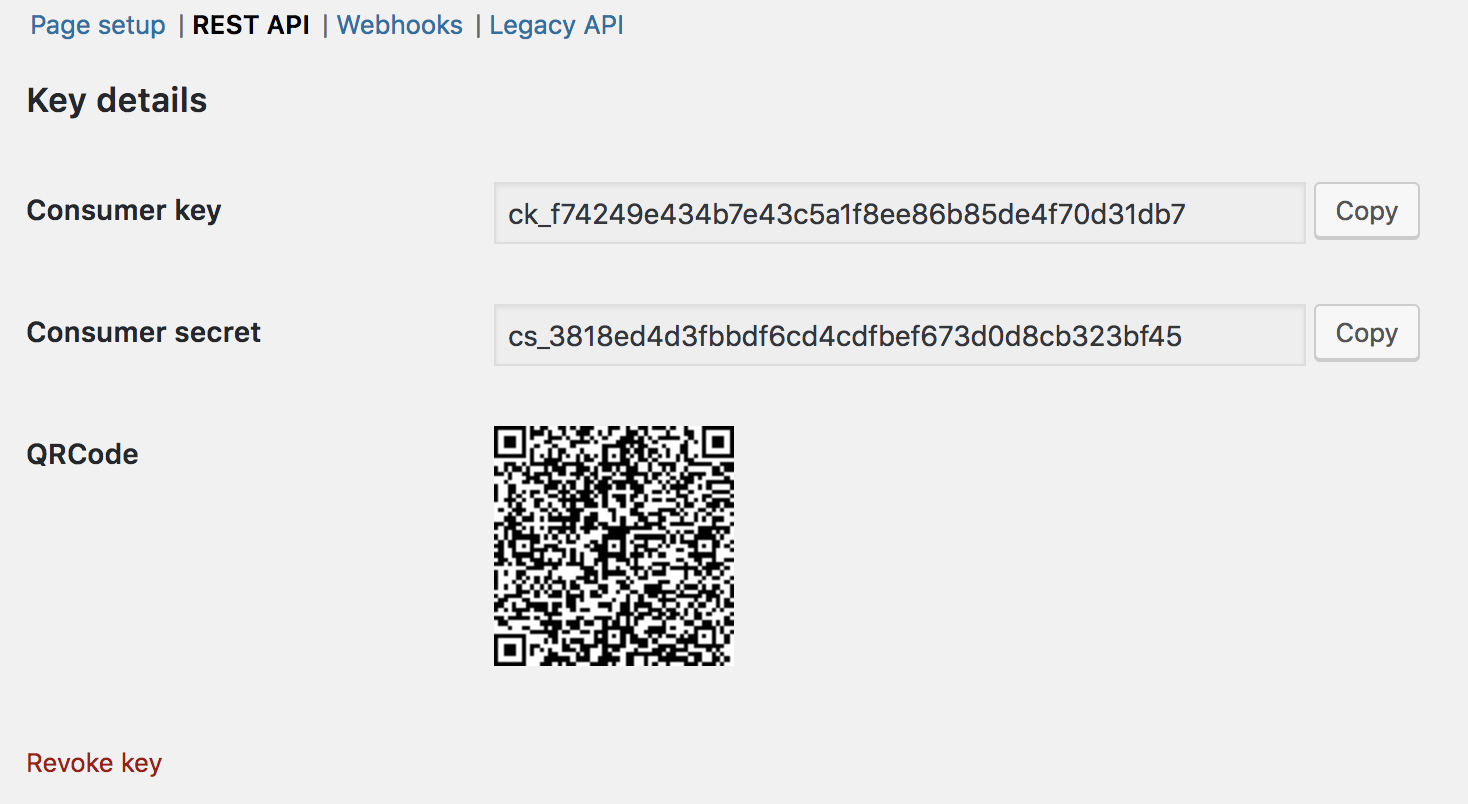
3. Miután a kulcsok létrejöttek, látni fogod mind a Consumer key, mind a Consumer secret kulcsokat.
Vrei rezultate similare pentru magazinul tău?
CREAZĂ CHATBOT
Take your support to the next level
Activate the AI chatbot that replies instantly, recommends products, and works for you 24/7.